
Cómo importar una sección 2D desde un modelo 3D en Leapfrog a GeoStudio / Como importar uma seção 2D


Hola a todos/as:
Hoy quiero compartir con ustedes un flujo bastante interesante y muy solicitado, que integra dos de nuestros softwares más reconocidos y utilizados: Leapfrog y GeoStudio.
Esta integración permite aprovechar lo mejor de ambos mundos, combinando modelado geológico 3D con análisis geotécnico avanzado, lo que abre nuevas posibilidades para proyectos más robustos y precisos.
Paso 1: Exportar la sección desde Leapfrog
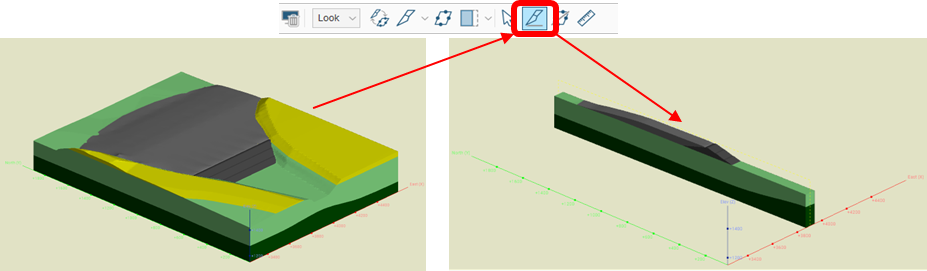
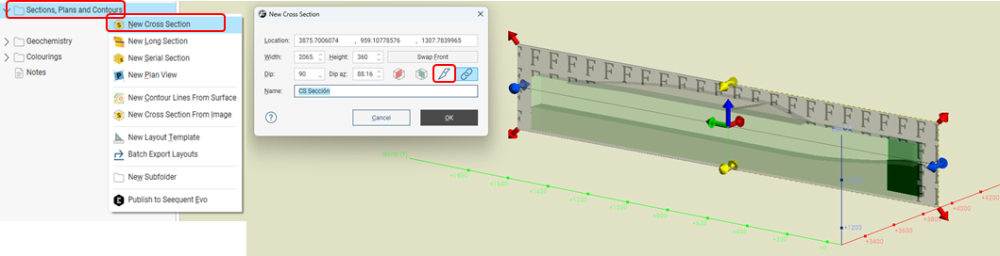
- Visualiza la sección que desees exportar hacia GeoStudio y luego utiliza la herramienta “Draw Slicer Line” para definir el corte.
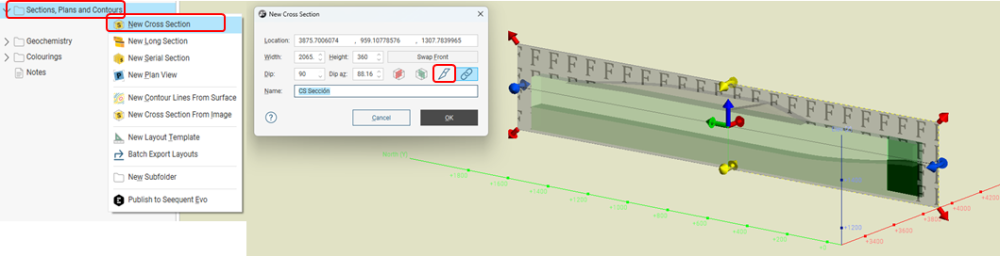
2. Desde el árbol de proyectos > Clic derecho sobre “Sections, Plans and Contours” > “New Cross Section”. Clic sobre el icono de “Slicer” y confirma en “OK”.
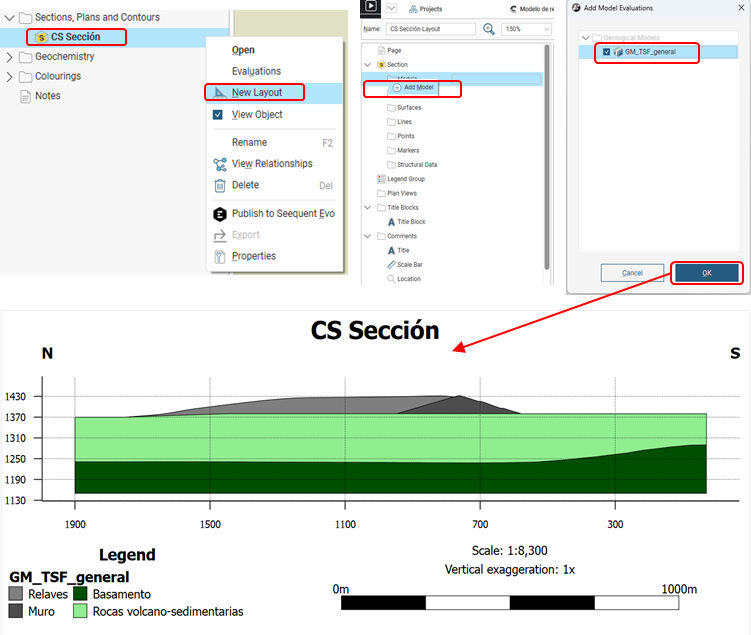
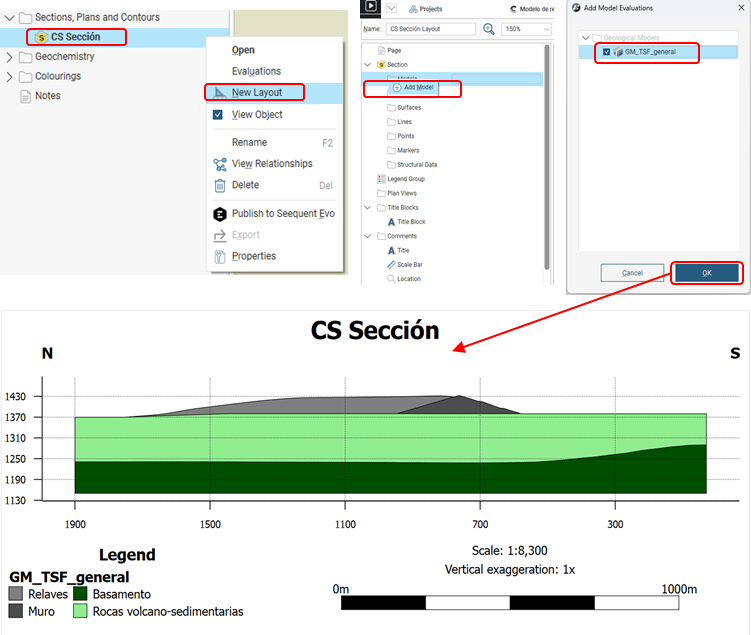
3. Desde la interfaz de la sección, haz clic derecho sobre “Models” y seleccionas el modelo geológico que fue utilizado en la sección 2D.
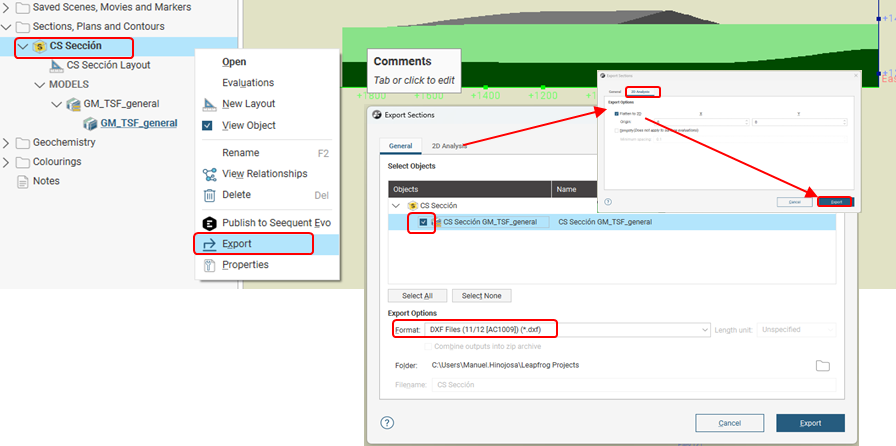
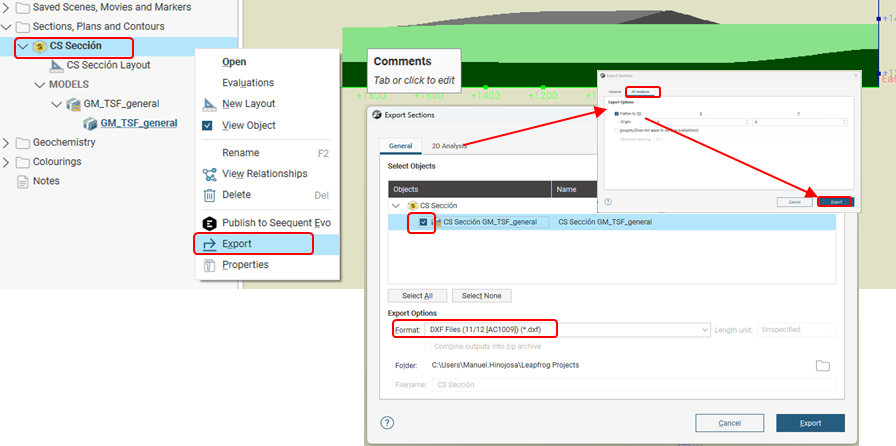
4. Haz clic derecho sobre la sección en el árbol de proyectos > “Export”.
- En la pestaña General, selecciona el modelo a exportar.
- Luego, en la pestaña “2D Analysis”, activa la opción “Flatten to 2D”. Esto proyectará la sección en el plano X-Y, uniformando el valor Z.
- Puedes definir el origen X-Y si lo deseas.
- Exporta el archivo en formato DXF.
Paso 2: Importar la sección en GeoStudio.
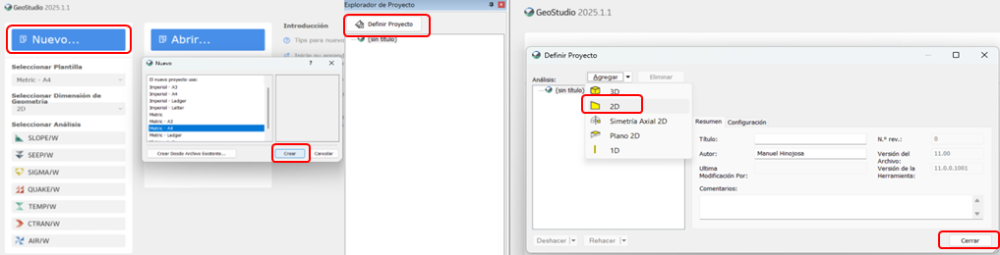
- Abre un nuevo proyecto en GeoStudio.
- Ve a Datos - Proyecto > Agregar > 2D.
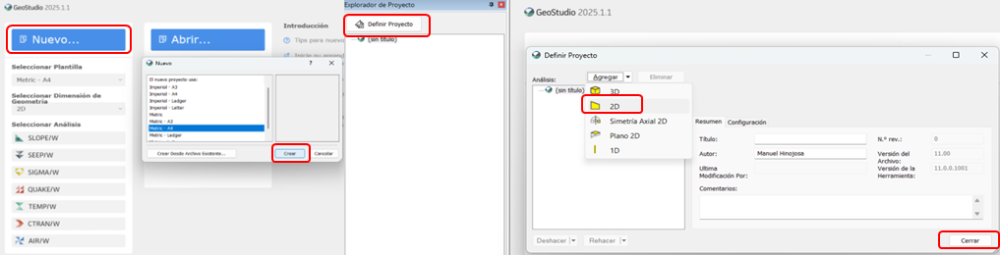
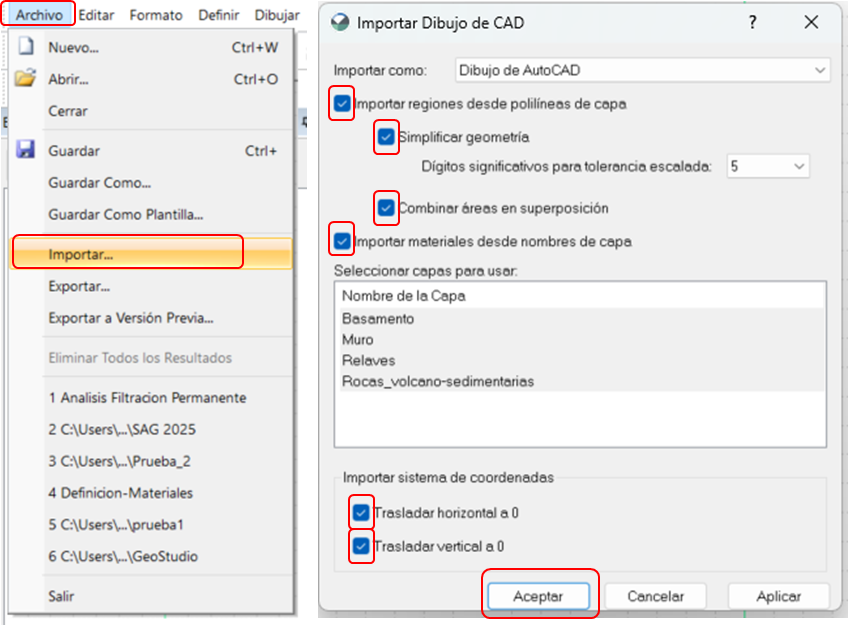
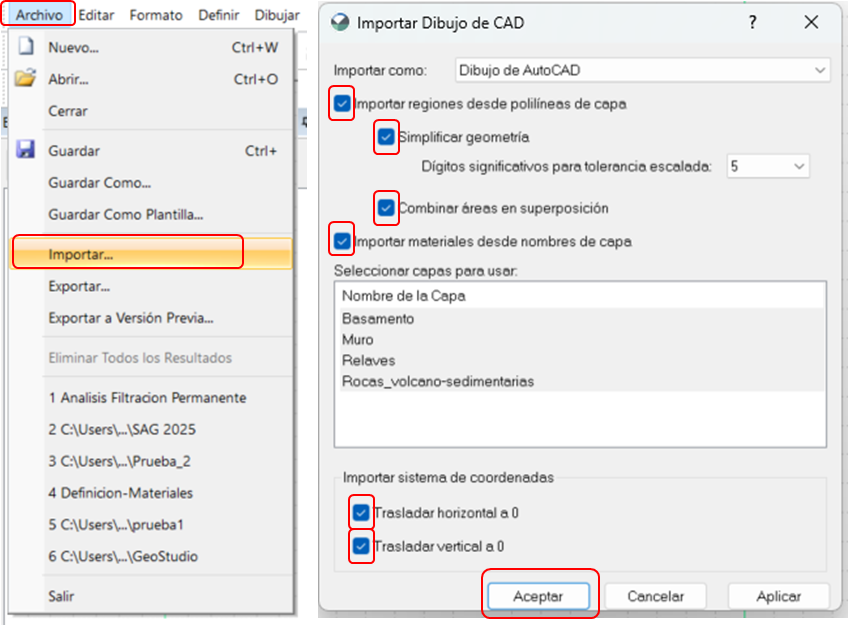
2. En la ventana de Archivo, haz clic derecho > Importar.
- Selecciona la opción para importar los nombres de los materiales desde las capas del archivo DXF.
- Haz clic en Aplicar y luego en Aceptar para visualizar la sección.
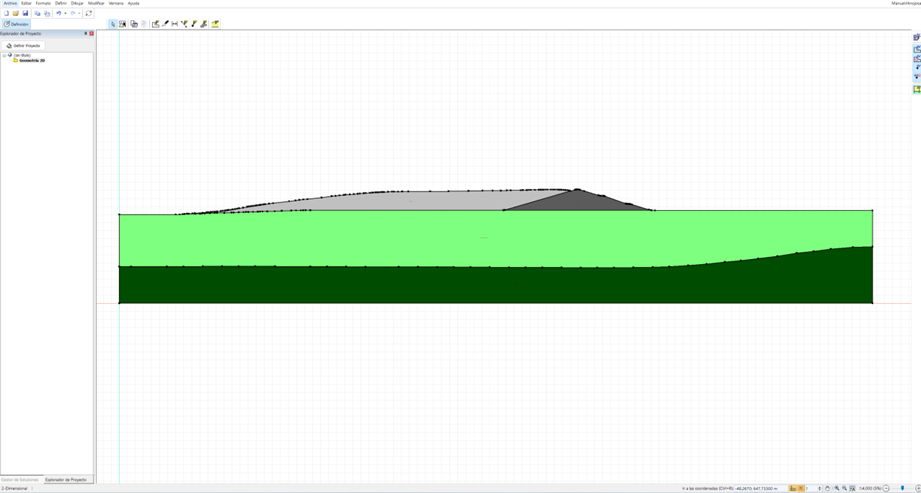
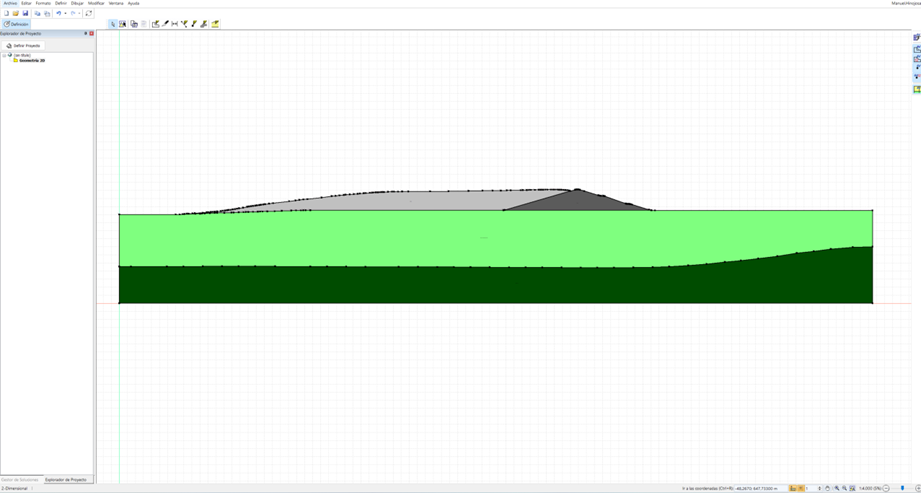
Paso 3: Visualizar el resultado
- Una vez importado el archivo, la sección 2D estará disponible en el entorno de GeoStudio para continuar con el análisis geotécnico correspondiente.
Manuel Hinojosa
Geology Intern
__________________________________________________________________________________________________
Olá a todos:
Hoje quero compartilhar com vocês um fluxo bastante interessante e muito solicitado, que integra dois dos nossos softwares mais reconhecidos e utilizados: Leapfrog e GeoStudio.
Essa integração permite aproveitar o melhor dos dois mundos, combinando modelagem geológica 3D com análise geotécnica avançada, o que abre novas possibilidades para projetos mais robustos e precisos.
Passo 1: Exportar a seção do Leapfrog
- Visualize a seção que deseja exportar para o GeoStudio e, em seguida, use a ferramenta “Draw Slicer Line” para definir o corte.
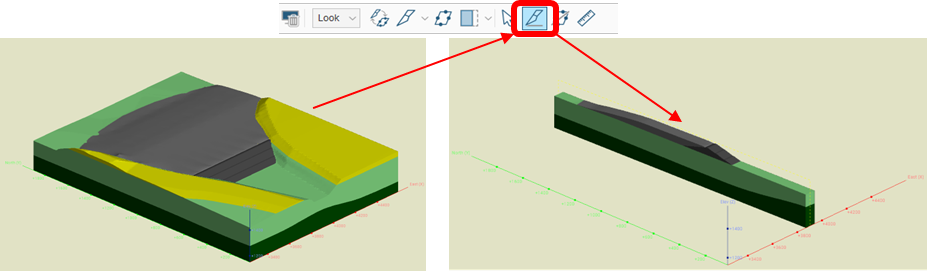
2. Na árvore de projetos > Clique com o botão direito do mouse em “Sections, Plans and Contours” > “New Cross Section”. Clique no ícone “Slicer” e confirme em “OK”.
3. Na interface da seção, clique com o botão direito do mouse em “Models” e selecione o modelo geológico que foi utilizado na seção 2D.
4. Clique com o botão direito do mouse na seção na árvore de projetos > “Exportar”.
• Na guia Geral, selecione o modelo a ser exportado.
• Em seguida, na guia “2D Analysis”, ative a opção “Flatten to 2D”. Isso projetará a seção no plano X-Y, uniformizando o valor Z.
• Você pode definir a origem X-Y, se desejar.
• Exporte o arquivo no formato DXF.
Passo 2: Importar a seção no GeoStudio.
1. Abra um novo projeto no GeoStudio.
• Vá para Dados - Projeto > Adicionar > 2D.
2. Na janela Arquivo, clique com o botão direito do mouse > Importar.
• Selecione a opção para importar os nomes dos materiais das camadas do arquivo DXF.
• Clique em Aplicar e, em seguida, em Aceitar para visualizar a seção.
Passo 3: Visualizar o resultado.
• Após importar o arquivo, a seção 2D estará disponível no ambiente do GeoStudio para continuar com a análise geotécnica correspondente.
Manuel Hinojosa
Geology Intern
Categories
- All Categories
- 290 Community
- 16 Latest Releases
- 16 Member Spotlight
- 1.1K Products
- 565 Geology
- 538 Leapfrog
- 1 Volsung
- 26 Visible Geology
- 36 Data Management & Collaboration
- 14 MX Deposit
- 13 Central
- 9 Imago
- 136 Geotechnical
- 136 GeoStudio
- 332 Geophysics
- 321 Oasis montaj
- 1 Workbench
- SPIA
- 10 Res2DInv & Res3DInv
- 3 Evo
- 27 GX Developer