
Cómo recargar/cambiar/sustituir una topografía en Leapfrog

Objetivo:
Quiero cambiar mi Topografía por una nueva en mi proyecto Leapfrog.
Resolución:
Leapfrog no permitirá más de una Topografía en la carpeta Topografía. Sin embargo, hay algunas soluciones que le ayudarán a «recargar/cambiar» su Topografía en su proyecto Leapfrog.
IMPORTANTE: Le recomendamos encarecidamente que cree una copia de seguridad de su proyecto actual antes de cambiar la Topografía.Cómo recargar/cambiar/sustituir una Topografía en Leapfrog
Recargar/conmutar la Topografía desde la carpeta Topografía
Recargue/conmute la Topografía desde la carpeta Topografía
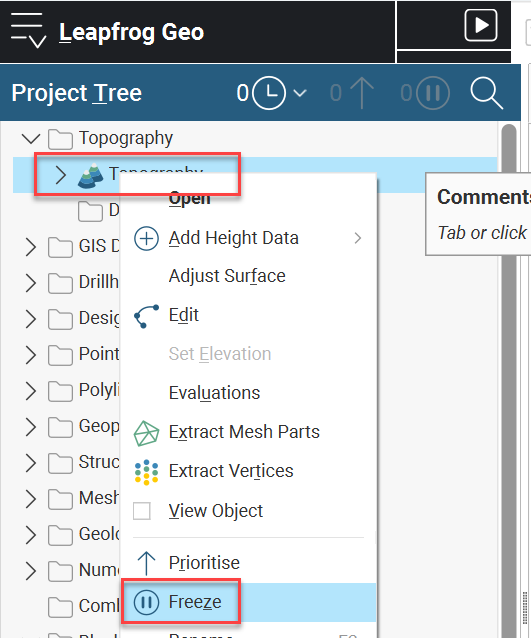
Haga clic con el botón derecho del ratón en el objeto Topografía > haga clic en "Freeze".
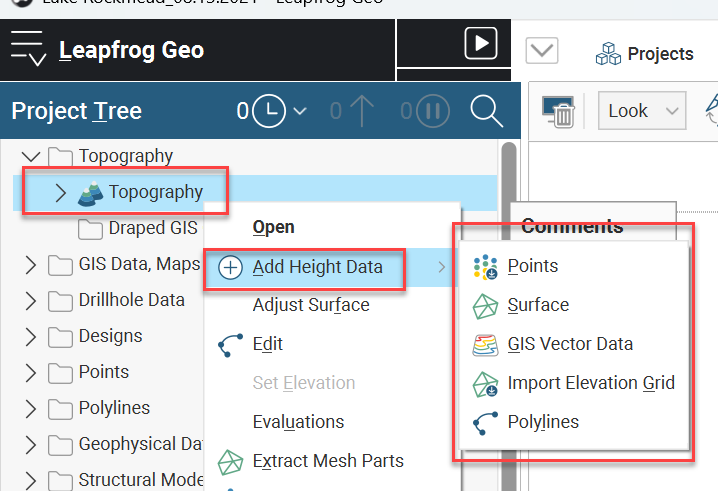
Haga clic con el botón derecho del ratón en el objeto Topografía > haga clic en "Add Height Data" y seleccione el tipo de datos relevante para su nueva Topografía.
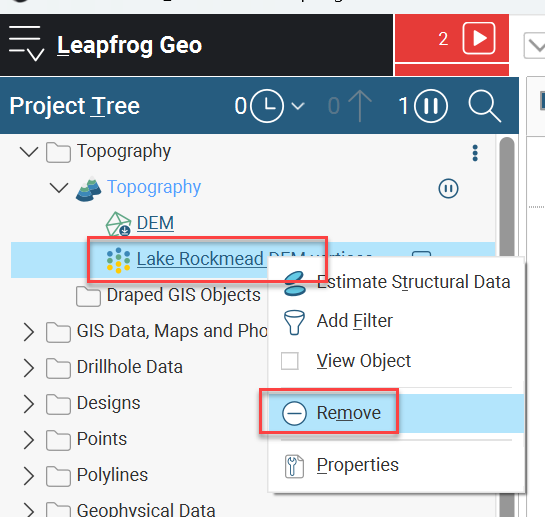
Haga clic con el botón derecho del ratón en los datos que desee eliminar > haga clic en «Remove».
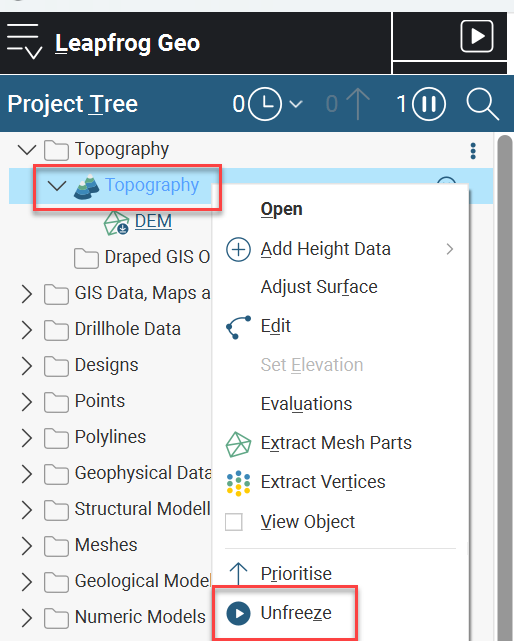
Haga clic con el botón derecho en el objeto Topografía > haga clic en «Unfreeze». Su Topografía y todos los objetos relacionados, incluyendo sus Modelos Geológicos, se reprocesarán.
Nota 1: Si su primera entrada es una malla estática se recalculará a una nueva resolución al añadir nuevos datos.
Nota 2: Alternativamente, puedes intentar congelar todos los Modelos Geológicos para luego añadir/actualizar los nuevos datos de Topografía (clic derecho en el objeto Topografía -> Add height data from points / surface dependiendo de lo que se derive la nueva información). Una vez hecho esto, puede eliminar los existentes.
Recargar desde otra carpeta
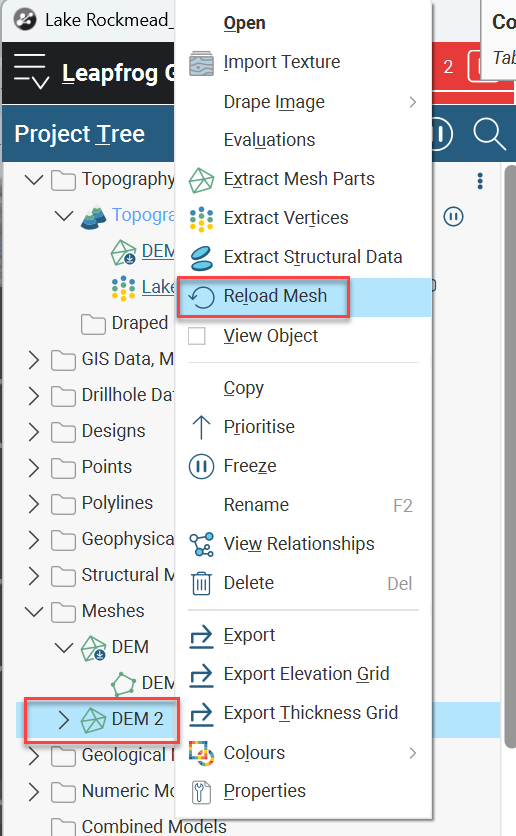
Puede recargar los datos en los que se basa la Topografía. Por ejemplo, si su Topografía se basa en una malla importada o extraída (Extraer partes de malla), haga clic con el botón derecho en la malla en el Árbol de Proyectos y seleccione «Recargar malla». Navegue hasta el archivo que debe ser utilizado y haga clic en "Abrir".
Categories
- All Categories
- 291 Community
- 16 Latest Releases
- 16 Member Spotlight
- 1.1K Products
- 565 Geology
- 538 Leapfrog
- 1 Volsung
- 26 Visible Geology
- 36 Data Management & Collaboration
- 14 MX Deposit
- 13 Central
- 9 Imago
- 136 Geotechnical
- 136 GeoStudio
- 332 Geophysics
- 321 Oasis montaj
- 1 Workbench
- SPIA
- 10 Res2DInv & Res3DInv
- 3 Evo
- 27 GX Developer